 |

|
 Internet bankarstvo za tvrtke i obrtnike - UPUTE
 |
|
| . |
|
| Ostale transakcije |
| Dodjela ovlasti |
| Transakcijom dodjele ovlasti, glavna kartica/token (master) dodjeljuje (ili oduzima) ovlasti svim drugim dodatnim karticama (u čitaču se nalazi glavna kartica)/tokenima. Ovlasti se mogu dodjeljivati i oduzimati neograničeni broj puta. |
| Postupak: |
| Ulaskom u transakciju dodjela ovlasti na zaslonu se pojavljuje popis korisnika sa dodatnom karticom/tokenom za koje se moraju dodijeliti željene ovlasti. Ukoliko se ne izvrši dodjela ovlasti, dodatne kartice/tokeni neće biti u funkciji. |
 |
| Odaberite opciju "Dodjela ovlasti". Na zaslonu se pojavljuje odabir računa za dodjelu ovlasti: |
 |
| Nakon odabira računa na zaslonu se pojavljuje popis transakcija: |
 |
| Pojedinačnim odabirom transakcija (kliknite mišem u malo
kvadratno polje sa desne strane naziva transakcije) ili opcijom "označi
sve" te zatim opcijom "Potvrda" (na dnu popisa transakcija)
pokrenuli ste proces dodjele ovlasti dodatnoj kartici. Nakon toga na zaslonu
će se pojaviti popis svih transakcija sa statusom ovlasti (ima ovlast
/ nema ovlast). Pritiskom na opciju "potpis" poziva se zaslon
unosa PIN-a. Nakon unosa PIN-a (glavna kartica) i poruke "ovlasti
su uspješno unesene" dodatna kartica je spremna za rad. Ukoliko dodatnoj kartici omogućite transakciju "dodjela ovlasti" ista kartica ne može ukinuti bilo koju ovlast master kartici, ali može administrirati sve ovlasti drugih dodatnih kartica uključujući i sebe. Napomena: ukoliko paket eLEMENT@ ne sadrži više od jedne kartice, zanemarite ovu transakciju. Ukoliko dodatnoj kartici želite trajno ili privremeno oduzeti jednu ili sve ovlasti, koristite opisanu transakciju "Dodjela ovlasti". Klikom miša odznačite kvadratno polje pokraj transakcije za koju želite oduzeti ovlast. Promjenu potvrdite sa "Potvrda" i potpišite digitalnim potpisom, jednako kao i kod dodjele ovlasti. |
| Stanje i promet računa |
| Pozivom transakcije stanja i prometa računa, na zaslonu će se prikazati svi računi Pravne osobe koji su otvoreni u OTP banci. Odabirom jednog od računa i pritiskom na tipku "promet" pozivate promet po željenom računu u zadnjih 10 dana, no to razdoblje možete proizvoljno mijenjati (unosom početnog i završnog datuma). Sortiranje odabranih podataka možete napraviti na nekoliko načina i to redom kako slijedi: prema datumu valute, datumu unosa, iznosu te opisu promjene po računu. Kao i sve druge podatke, i ove možete tiskati sa opcijom "ispis" u gornjem desnom uglu zaslona. |
| Pregled akreditiva |
| Pozivom transakcije "pregled akreditiva" dobiti ćete popis svih akreditiva. Odaberite željeni akreditiv klikom miša, te tipkom "podaci o akreditivu" pozovite detaljnije podatke o istom. |
| Pregled garancija |
| Pozivom transakcije "pregled garancija" dobiti ćete popis svih garancija. Odaberite željenu garanciju klikom miša, te tipkom "podaci o garanciji" pozovite detaljnije podatke o istoj. |
| Pregled kredita |
| Pozivom transakcije "pregled kredita " dobiti ćete popis svih kredita. Odaberite željeni kredit klikom miša, te tipkom "podaci o kreditu" pozovite detaljnije podatke o istom. |
| Pregled oročenja |
| Pozivom transakcije "pregled oročenja " dobitćete popis svih oročenja. Odaberite (označite) željeno oročenje, te opcijom "podaci o oročenju " pozovite detaljnije podatke o istom. |
| Pregled ovlasti |
| U zaslonu "pregled ovlasti" možete provjeriti koje ovlasti ima svaka od dodatnih kartica/tokena. Odaberite opciju "Pregled ovlasti " desno od imena korisnika sa dodatnom karticom/tokenom: |
 |
| Na zaslonu će se pojaviti popis svih transakcija sa informacijama ima ovlast - nema ovlast. |
 |
| Parametri aplikacije |
| Transakcijom "Parametri aplikacije" možete podesiti željene opcije za određene transakcije kao što su: Broj redaka za ispis na zaslonu u transakcijama izmjene, brisanja i pregleda naloga, kao i pregleda naloga iz datoteke. Izmjene potvrđujete sa opcijom "Potvrda". Parametre aplikacije mogu ažurirati glavne i dodatne kartice/tokeni. |
 |
| Broj redaka na zaslonu: |
| Ukoliko se na traženom popisu pojavljuje više naloga od zadanog željenog broja, na sljedeću stranicu popisa prelazite sa opcijom |
 |
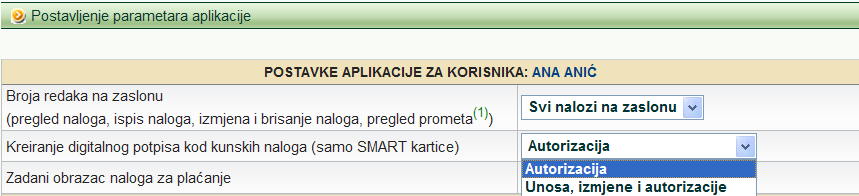
| Kreiranje digitalnog potpisa: |
| Definiranjem ovog parametra određujete radnje koje se moraju potpisati digitalnim potpisom (PIN-om). Prva opcija je digitalni potpis PIN-om samo kod Autorizacije naloga, a druga opcija podrazumijeva digitalni potpis PIN-om kod transakcija unosa naloga, izmjene i autorizacije naloga. |
 |
| Format izvoda za kunski platni promet (stara struktura izvoda): |
| Definiranjem ovog parametra određujete koji će se izvod pojavljivati kao primarna opcija (format) u transakciji "Izvodi računa" za stare izvode prije 04.06.2012. za kunski platni promet. Ponuđene opcije su FINA format i Banka format (OTP). |
| Parametri aplikacije - koje definira samo glavna (master) kartica/token: |
| U transakciji Parametri aplikacije, glavna (master) kartica/token posjeduje dvije dodatne mogućnosti za razliku od dodatnih kartica/tokena, a to su: |
| 1.) Odabir jednog ili dva digitalna potpisa kod autorizacije kunskih ili naloga za doznaku u inozemstvo tj. definira se potreba za jednom ili dvije autorizacije naloga. Primjer na slici ispod. |
 |
| 2.) U ispisu potvrde laćanja, automatizmom je određeno da se na istoj prikazuju imena djelatnika koji je autorizirao nalog i koji je poslao nalog na izvršenje. Ukoliko korisnik ne želi da se vide navedena imena, potrebno je izabrati opciju "Bez ispisa referenta". |
 |
| Pregled - Visa Business Electron kartica |
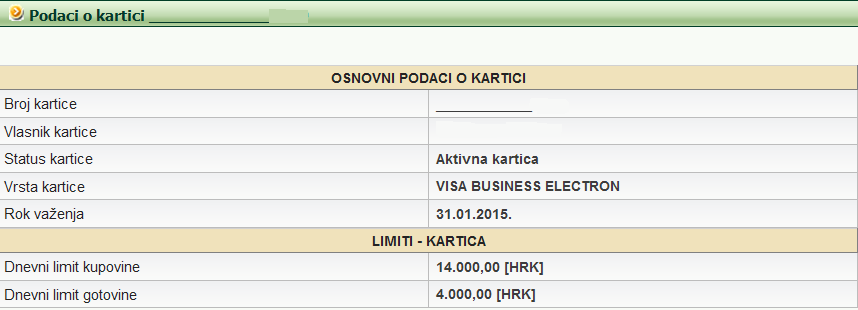
| U tranakciji pregleda po Visa Bussiness Electron kartici
moguće je uvid u osnovne podatke o kartice, te uvid u rezervirana sredstva
po osnovu autorizacija u bankomatskoj ili POS mreži. primjer zaslona uvida
nalazi se na slici ispod. |
| Napomena: Iz sigurnosnih razloga, na zaslonu će se prikazati samo zadnje četiri znamenke PAN-a kartice. |
 |
| Odabirom opcije "Podaci o kartici", na zaslonu će se prikazati podaci kako slijedi: |
 |
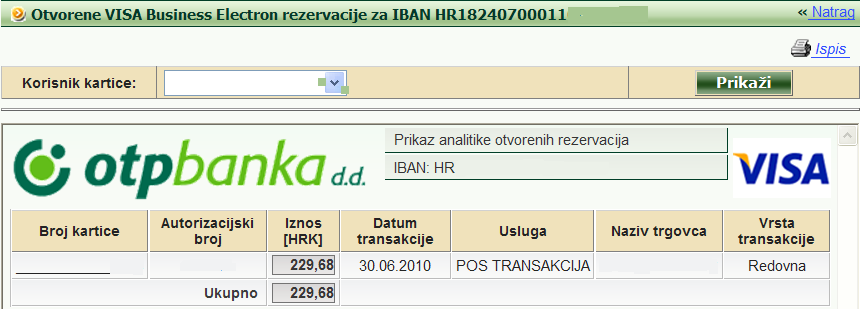
| U stupcu "Neproknjižene transakcije", odabirom opcije "Analitika" na zaslonu će se prikazati analitički prikaz otvorenih rezervacija po poslovnom računu. Nakon knjiženja transakcija, rezervacije će se automatizmom zatvoriti. |
 |
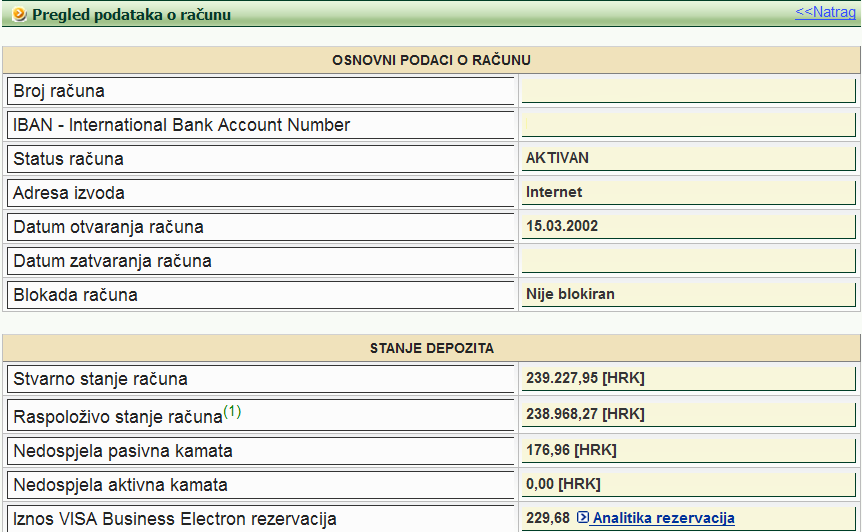
| Podatak o ukupnom iznosu rezervacija može se dobitu u transakciji "Stanje i promet računa", odabirom opcije "Podaci o računu" u istoimenom stupcu. (poslovni račun prefiksa 11 ili 18) Na istom mjestu raspoloživa je poveznica (link) za analitički prikaz otvorenih rezervacija. |
| Primjer zaslona podataka o računu: |
 |
| Odjava |
| Transakcija odjave prekida vašu trenutnu prijavu na serveru OTP banke. Preporučujemo obavezno korištenje opcije "Odjava" po završetku rada u on-line transakcijama. |
| Za sve dodatne informacije obratite se Kontakt centar OTP banke (helpdesk): 062-201-555 (radno vrijeme od 8:00h do 21:00h radnim danom te subotom od 08:00h do 13:00h) (email: helpdesk@otpbanka.hr). Nakon javljanja govornog automata birajte opciju 3. |
<< nazad | povratak na vrh stranice