 |

|
 Internet bankarstvo za tvrtke i obrtnike - UPUTE
 |
|
| . | ||
| Datoteke uplata |
||
| Izbornik "Datoteke uplata " omogućuje prijenos datoteke uplata po računima klijneta banke i namijenjena je zbirnoj uplata plaća, dividendi, stipendija i ostalih vrsta uplata. Datoteka uplata sadrži analitičke podatke za knjiženje pojedinačnih uplata (plaća) na račune klijenata. Datoteka mora biti u ASCI formatu, a struktura sloga prema definiranoj specifikaciji. Ime datoteke nije čvrsto definirano, ali ekstenzija mora biti *.TXT. U jednom danu moguće je poslati neograničen broj datoteka. Naziv datoteke ne smije se ponavljati bez obzira na dan, tj. datum slanja iste. Ukoliko ste iz određenog razloga brisali prenesenu datoteku, te istu želite ponovno prebaciti na host banke, također je potrebno izmijeniti naziv datoteke. Primjer naziva datoteke: PLAC123456781309200701.TXT opis: datoteka plaća, matični broj klijenta 12345678, kreirana 13.09.2007, prva datoteka u danu. Opis strukture datoteka uplate plaća možete pogledati na linkovima kako slijedi:: a.) Verzija sa MATIČNIM BROJEM: Struktura datoteke uplata po računima klijenata banke b.) Verzija sa OIB-om: Struktura datoteke uplata po računima klijenata banke |
||
| Prijenos datoteke | ||
| Odabirom transakcije
"prijenos datoteke" pojavit će se korisničko sučelje koje omogućava
odabir željene datoteke uplata i slanje iste na poslužitelj banke. |
||
 |
||
| Odabirom opcije "Browse"odaberite datoteku koju želite poslati putem interneta u banku. Nakon što ste odabrali datoteku, potvrdite slanje sa opcijom "Pošalji". Ukoliko je datoteka pravilno odabrana i poslana, na zaslonu će se pojaviti slijedeća poruka:" Datoteka uplata je uspješno prenesena na poslužitelj OTP banke". Ukoliko datoteka nema odgovarajuću obaveznu ekstenziju (*.TXT) , ili datoteka ima obaveznu ekstenziju *.TXT, ali ista nije snimljena u ASCI formatu, na zaslonu će se pojaviti slijedeća poruka: "Datoteka nema odgovarajući sadržaj. Prijenos nije moguć!" Ukoliko je poslana datoteka u tekst formatu, a nema odgovarajući sadržaj, datoteka će biti prihvaćena, ali u pregledu poslanih datoteka poruka o greški biti će slijedeća: "Duljina vodećeg sloga (prvog sloga) nije ispravna (mora biti 210 znakova).", što ukazuje na slijedeće: a) da ste poslali datoteku s podacima o uplatama, ali su nepravilno formatirani (slog nema dobru strukturu), ili b) da u poslanoj datoteci uopće ne postoje podaci o uplatama. |
||
| Pregled datoteke uplata | ||
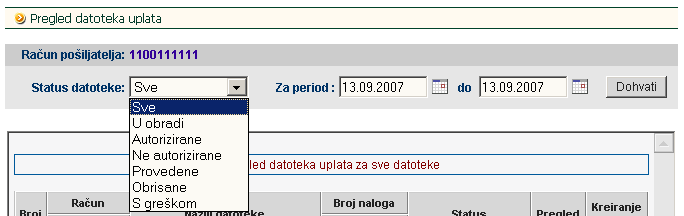
| Nakon uspješnog prijenosa datoteke, detaljne podatke o datoteci možete pogledati u transakciji "Pregled datoteka uplata". | ||
 |
||
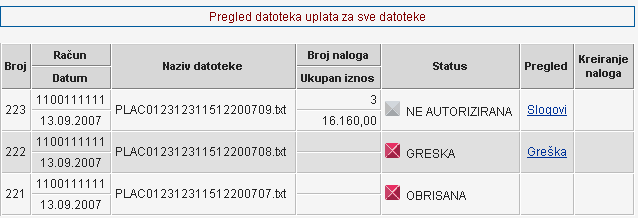
| Nakon što ste odabrali željeni kriterij (status datoteka) i razdoblje, na zaslonu se pojavljuje popis datoteka sa trenutnim statusima. Primjer je na slici ispod: | ||
|
|
||
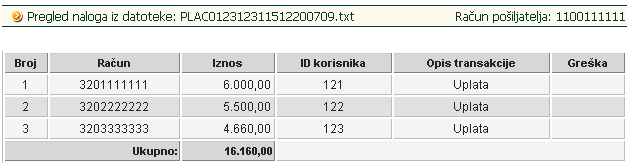
| U pregledu datoteka u primjeru, vidljivo je da postoje tri datoteke od kojih je druga neispravna, te je označena sa statusom "greška". Opis greške možete dobiti odabirom opcije "Greška". Prva datoteka je ispravna te je označena sa statusom "ne autorizirana". Detaljni sadržaj datoteke možete dobiti odabirom opcije "Slogovi" (link sa desne strane pojedinačnog opisa datoteka). Odabirom navedene opcije za "neautoriziranu" datoteku (npr:PLAC123456781309200701.TXT) dobivate analitički prikaz naloga sadržanih u poslanoj datoteci (slika ispod). | ||
 |
||
| U primjeru analitičkog pregleda prikazana je datoteka sa ukupno 3 naloga. Ukoliko postoji greška u nekom od pojedinačnih slogova, biti će označeni sa "Greška" u stupcu "Greška" |
||
| Autorizacija datoteke | ||
| Nakon prijenosa datoteke u Banku, sljedeći korak je autorizacija iste. U ovoj transakciji vršite potpis datoteke s PIN-om. |
||
| Odabirom transakcije "Autorizacija datoteke" u izborniku "Datoteke uplata ", na zaslonu se pojavljuje upit u kojem upisujete datum u kojem ste izvršili prijenos datoteke u Banku. Najčešće će to biti tekući datum i stoga će isti već biti upisan u unosna polja. | ||
 |
||
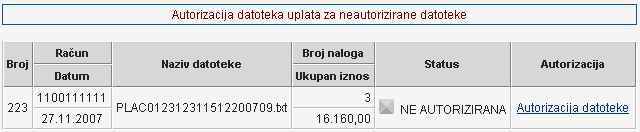
| Odabirom opcije "Dohvati", na zaslonu se pojavljuje sljedeće: |
||
 |
||
| Ukoliko želite autorizirati određenu
datoteku odaberite opciju "Autorizacija datoteke" desno
u pojedinom redu. Na zaslonu će se pojaviti tablica s informacija o
datoteci (podaci: naziv datoteke, SHA1, broj naloga, ukupan iznos,
referent kreiranja, datum kreiranja) te s opcijom "Potpis"
autorizirajte datoteku s unosom PIN-a. Nakon unosa PIN-a, na zaslonu
se pojavljuje potvrda o uspješno provedenoj autorizaciji. Ukoliko želite
odustati od autorizacije , odaberite opciju "Odustani"
prije unosa PIN-a. Svaka datoteka mora se autorizirati pojedinačno.
|
||
| Brisanje datoteke | ||
| Pozivom transakcije "Brisanja datoteke" na zaslonu se pojavljuje unos statusa željene datoteke i razdoblje u kojem je ista unesena. Odabirom kriterija na zaslonu se pojavljuje popis datoteka koje je moguće brisati. |
||
 |
||
| U transakciji "Brisanje datoteke", možete izvršiti brisanje poslane datoteke koja ima jedan od sljedećih statusa: GREŠKA, NE AUTORIZIRANA. Postupak brisanja pokreće se transakcijom "Brisanje datoteke". Datoteke koje imaju status "PROVEDENA" ili "AUTORIZIRANA" nije moguće brisati. Ukoliko se ipak pojavi potreba za brisanjem naloga za datoteke koje imaju status "Provedena", to je moguće napraviti u izborniku "KUNE" sve dok NALOG iz datoteke ne dobije status "Poslan primatelju" tj. "Proveden" |
||
 |
||
| Brisanje datoteke potpisuje se PIN-om. Nakon brisanja datoteke, istu je moguće ponovno poslati u banku pod istim nazivom (npr. u slučaju ispravka iste). | ||
| Slanje naloga na izvršenje | ||
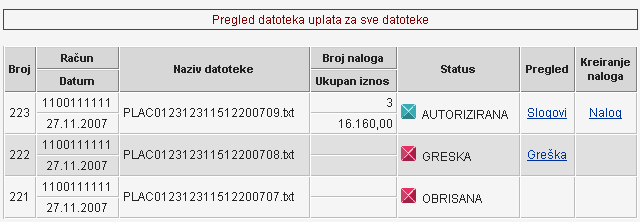
| Nakon što je datoteka autorizirana u Pregledu datoteka se uz nju pojavljuje opcija "Kreiranje naloga". | ||
 |
||
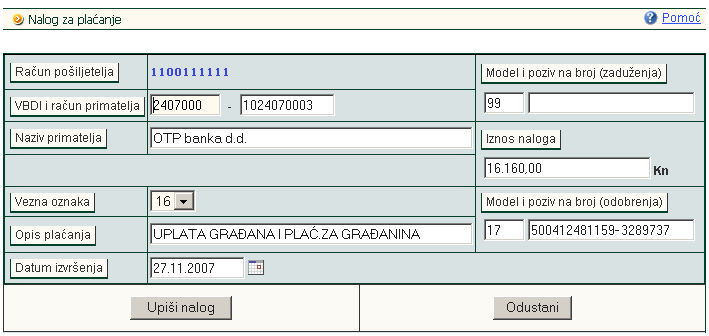
| Odabirom se pojavljuje kunski nalog popunjen s podacima iz datoteke. On se provodi kao bilo koji drugi kunski nalog. |
||
 |
||
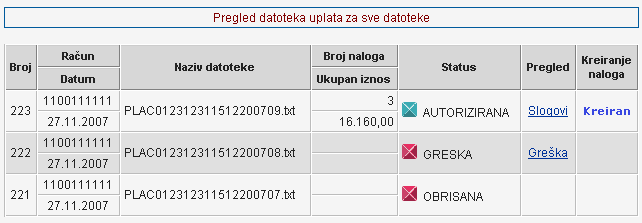
| Poslije unosa naloga, uz datoteku u polju Kreiranje naloga će biti opis Kreiran. | ||
 |
||
| Pozadinska obrada | ||
| Pozadinske obrade provode izravne uplate na račune klijenata. Po završenoj obradi datoeteke naloga u stupcu "Pregled" detalji se mogu vidjeti odabirom opcije "Slogovi knjiženja" | ||
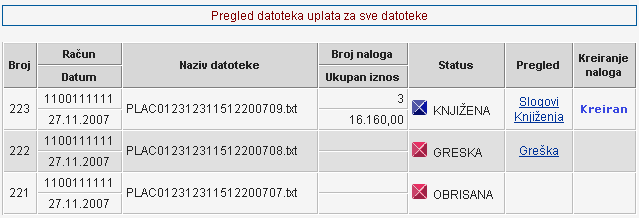 |
||
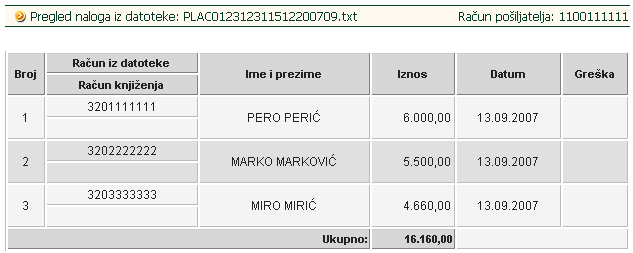
| Odabirom opcije "Slogovi knjiženja" na zaslonu će se prikazati pojedinačni slogvi proknjižene datoteke uplata. | ||
 |
||
| Pregled mogućih statusa datoteka | ||
| |
||
 Pomoć
u kreiranju datoteke Pomoć
u kreiranju datoteke |
||
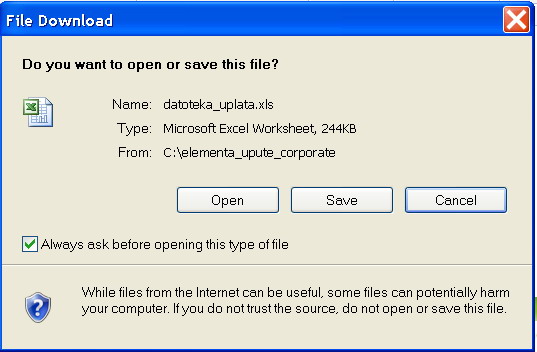
| Ukoliko želite ručno kreirati datoteku uplata prema specifikaciji iz" Struktura datoteke uplata po računima klijenata banke ", to možete napraviti uz pomoć datoteke u excel formatu koju možete preuzeti ovdje: Link 1: Verzija sa MATIČNIM BROJEM poslovnog subjekta Link 2: Verzija sa OIB-om poslovnog subjekta Način kreiranja datoteke uplata koristeći preuzetu excel datoteku opisan je u nsatavku ove upute. Korak 1) Prilikom odabira opcije preuzimanja excel datoteke na zaslunu će se pojaviti poruka slijedećeg sadržaja: |
||
 |
||
| Odaberite opciju "Save", te pohranite excel datoteku na lokalni disk radne stanice. Datoteka nosi naziv "datoteka_uplata.xls". Ukoliko želite odustati, odaberite opciju "Cancel". Zapamtite mjesto na kojem ste pohranili excel datoteku. | ||
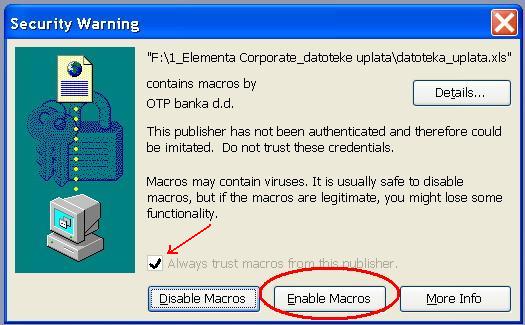
| Korak 2) Pokrenite preuzetu datoteku "datoteka_uplata.xls" sa mjesta na kojem ste istu pohranili na lokalni disk. Automatizmom će se pokrenuti program MS Excel, te će se na zaslonu pojaviti poruka kako slijedi. Odaberite opciju Enable Macros | ||
|
||
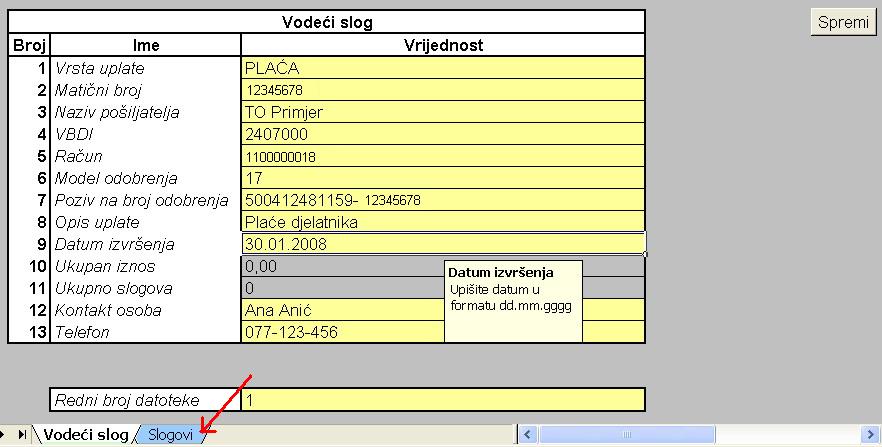
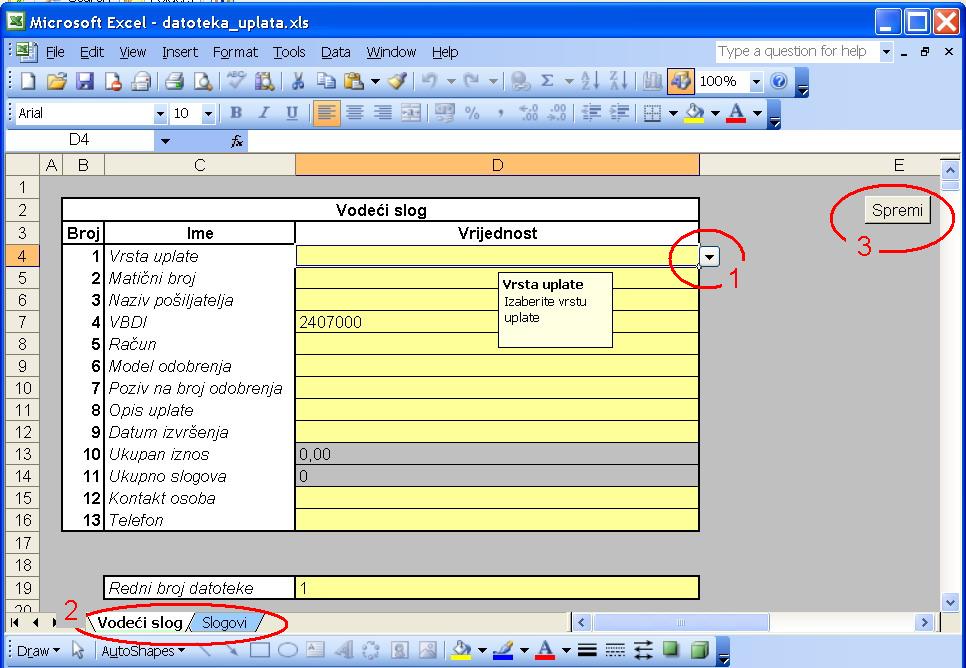
| Korak 3) Na zaslonu će se pojaviti excel okruženje sa tabelom pod nazivom Vodeći slog. U ovoj tabeli unose se osnovne značajke platitelja koje će biti implementirane u vodeći slog buduće tekst datoteke uplata. Popunjavaju se samo polja označena žutom bojom. Važne opcije označene su crvenom bojom. | ||
 |
||
| Opis unosnih polja: | ||
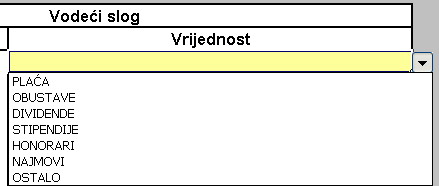
| 01 | Vrsta uplate | Na slici iznad označeno brojem 1. Sa ponuđene liste odaberite jednu od vrste uplata. Proizvoljan unios nije moguć.
|
| 02 | Matični broj | a.) Matični broj obrta ili poduzeća. (duljina 7 (ili 8) zankova) b.) U verziji OIB - upisuje se OIB poslovnog subjekta |
| 03 | Naziv pošiljatelja | Ime obrta ili poduzeća. |
| 04 | VBDI | Vodeći broj depozitne institucije (7 knamenki 2407000) |
| 05 | Račun | Žiro račun obrta ili poduzeća (10 znamenki) |
| 06 | Model odobrenja | 17 (prmjer za uplatu plaća) |
| 07 | Poziv na broj odobrenja (primjer za PLAĆU) | 500412481159-MMMMMMMM Oznaka "MMMMMMMM" označava matični broj obrat ili poduzeća (jednako kao u polju 02) |
| 08 | Opis uplate | Proizvoljan opis uplate |
| 09 | Datum izvršenja | Datum izvršenja svih naloga iz datoteke uplata u formatu dd.mm.gggg |
| 10 | Ukupan iznos | Polje se popunjava automatizmom nakon unosa pojedinačnih slogova i predstavlja zbroj svih iznosa uplate iz datoteke uplata. |
| 11 | Ukupno slogova | Polje se popunjava automatizmom nakon unosa pojedinačnih slogova i predstavlja ukupan broj slogova datoteke uplata. |
| 12 | Kontakt osoba | Ime i prezime kontakt osobe u poduzeću / obrtu. |
| 13 | Telefon | Telefonski broj kontakt osobe |
| Redni broj datoteke | Ukoliko se priprema više datoteka uplata u jednom danu, upišite redni broj datoteke. Npr. ukoliko se radi o drugoj datoteci u istom danu upisuje se broj 2. Ukoliko pripremate samo jednu datoteku, upišeite broj jedan. | |
| Ukoliko kreirate datoteku uplate za druge vrste uplata (dividende, stipendije, honorari i sl.), informaciju o modelu i pozivu na broj odobrenja potražite u poslovnoj jedinici banke. | ||
| Korak 4) Unos podataka u tabelu "Vodeći slog". Tabela se popunjava unosom točnih podataka u žuta polja. Za unos u određenja polja vrši se kontrola ispravnosti unesenih podataka. Ukoliko uneseni podaci ne zadovoljavaju uvjete tj. nisu ispravno uneseni, pojaviti će se poruka o vrsti greške, nakon čega je potrebno ispraviti pogrešne podatke. | ||
Primjer unosa u tabelu "Vodeći slog":
|
||
| Napomena: U slučaju odabira verzije sa OIB-om, u kolonu 2 se upisuje OIB poslovnog subjekta. | ||
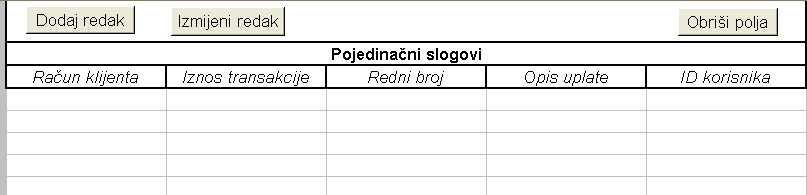
Korak 5) Nakon unosa podataka bitnih za kreiranje vodećeg sloga unutar datoteke uplata, prelazi se na unos pojedinačnih slogova uplate u tabeli "Slogovi" (označeno crvenom strelicom na slici iznad). Odabirom tabele "Slogovi" na zaslonu se pojavljuju nova unosna polja kako slijedi: |
||
 |
||
| Opis punuđenih opcija: | ||
| Dodaj redak | Opcija omogućava unos podataka u tabelu "Pojedinačni slogovi" | |
| Izmjeni redak | Opcija omogućava izmjenu već unesenih podataka u tabelu "Pojedinačni slogovi" | |
| Obriši polja | Opcija briše sve podatke unesene u tabelu "Pojedinačni slogovi" | |
| Opis stupaca tabele "Pojedinačni slogovi": | ||
| Račun klijenta | Upisuje se račun korisnika, tj. primatelja uplate. (duljina 10 znakova) | |
| Iznos transakcije | Upisuje se iznos uplate u kunama | |
| Redni broj | Polje se u tabeli ažurira automatizmom | |
| Opis uplate | Preslikava se opis iz tabele "Vodeći slog". U polju je moguć i proizvoljan opis za svaki slog tj. redak zasebno. | |
| ID korisnika | Polje nije obavezno | |
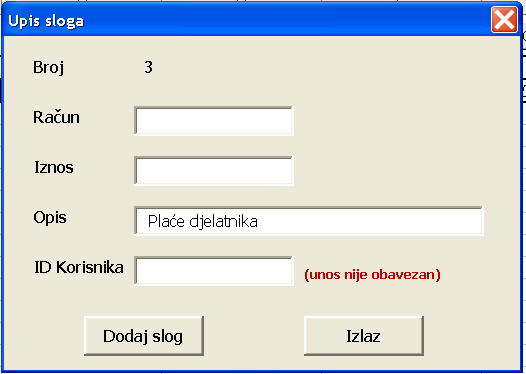
| Odabirom opcije "Dodaj redak" na zaslonu se pojavljuju unosna polja kako slijedi: | ||
 |
||
| Na zaslonu je vidljiv redni broj upisa (npr. broj 3 označava da će se podaci upisati u redak 3 tabele Pojedinačnih slogova). Ostala polja opisana su neposredno iznad slike zaslona "Upis sloga". Nakon popunjenih obaveznih polja, dodajte slog u tabelu sa opcijom "Dodaj slog". | ||
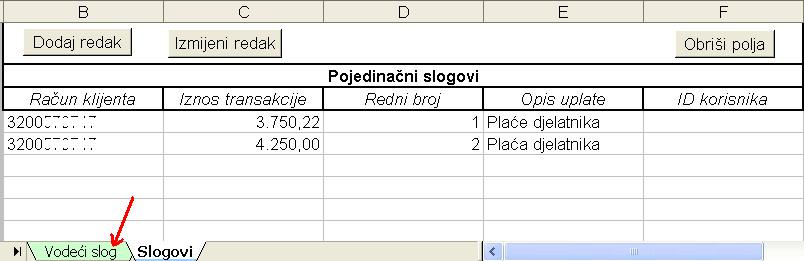
Primjer izgleda tabele Pojedinačnih slogova nakon dodavanja dva sloga uplate tj. dva retka: |
||
 |
||
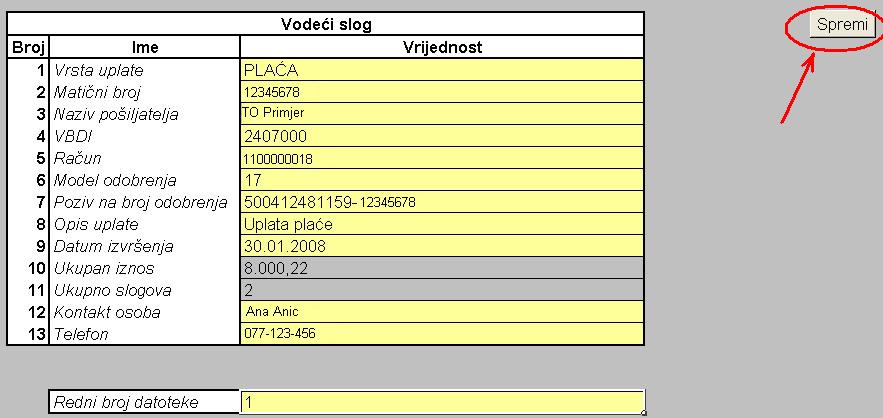
Nakon što se završi unos pojedinačnih slogova uplate, potrebno je vratiti se u tabelu "Vodeći slog" (označeno crvenom strelicom na slici iznad). U tabeli će se automatizmom ažurirati polja ukupnog iznosa i ukupnog broja slogova (10 i 11). |
||
 |
||
| Ponovni povratak u tabelu "Slogovi" radi daljnjeg unosa pojedinačnih stavaka je moguć. Ukoliko je završen unos pojedinačnih slogova, potrebno je kreirati datoteku u text (ASCI) formatu odabirom opcije "Spremi" označeno crvenom strelicom na slici iznad. Opcija "Spremi" pokrenuti će proces kreiranja i spremanja datokeke uplata na lokalni disk radne stanice. Postupak je opisan u nastavku ove upute. | ||
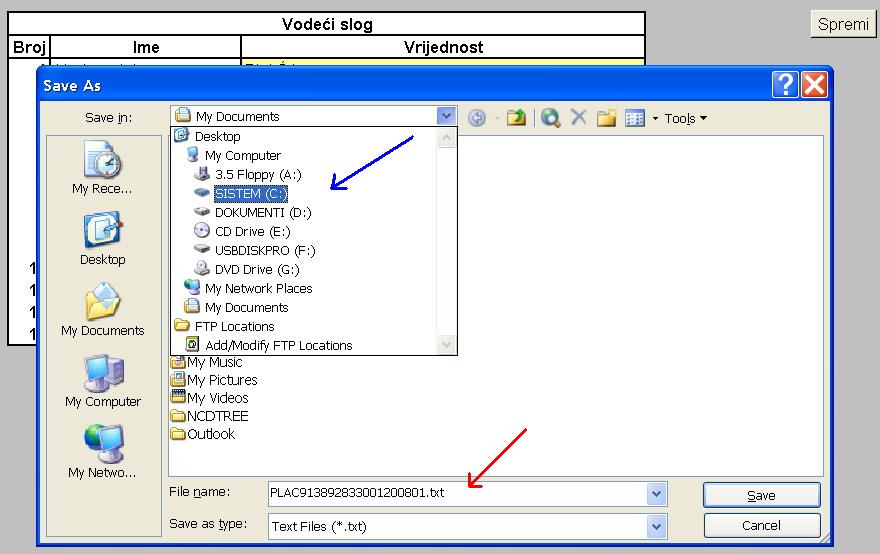
| Korak 6) Nakon odabira opcije "Spremi" na zaslonu se prikazuje okruženje snimanja datoteke, kako je to prikazano na slici ispod: | ||
 |
||
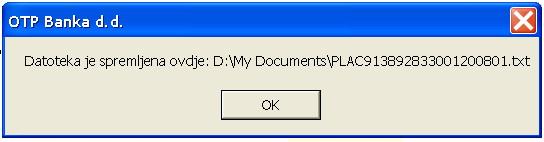
| Odaberite lokalni disk i mapu gdje želite snimiti kreiranu datoteku unosa (označeno plavom strelicom). Postupak će dodjeliti naziv datoteci prema sugeriranoj strukturi u ovoj uputi. Označeno crvenom bojom. Naziv se može promjeniti. Nakon što se odabere mjesto snimanja datoteke, uz predložen ili izmijenjen naziv datoteke, ista se na lokalni disk pohranjuje opcijom "Save" (snimi). Nakon uspješno pohranjenje datoteke na zaslonu se pojavljuje poruka kako slijedi: | ||
 |
||
| U potvdi snimanja datoteke uplata može se vidjeti točan put, tj. mjesto snimljene datoteke uplata u tekst formatu. Prijenos datoteke vrši se taransakcijom "Prijenosa datoteke" u izborniku "Datoteke uplata". | ||
| Popunjenu excel
datoteku, kao izvor kreiranja tekst datoteke uplata također možete snimiti
sa popunjenim podacima. Ista može poslužiti kao predložak za buduće
pripreme datoteke uplata u tekst formatu. Važna napomena: excel
datoteka se ne šalje u banku. |
||
| Za sva dodatna pojašnjenja nazovite Kontakt centar OTP banke (helpdesk) - telefon: 062-201-555. Nakon javljanja govornog automata birajte opciju 3. (radno vrijeme od 8:00h do 21:00h radnim danom te subotom od 08:00h do 13:00h) |
||
 NE
AUTORIZIRANA DATOTEKA (datoteka je poslana u banku i sljedeći
korak je autorizacija datoteke)
NE
AUTORIZIRANA DATOTEKA (datoteka je poslana u banku i sljedeći
korak je autorizacija datoteke) AUTORIZIRANA
DATOTEKA (slijedeći korak je slanje naloga na izvršenje)
AUTORIZIRANA
DATOTEKA (slijedeći korak je slanje naloga na izvršenje) PROVEDENA
(KNJIŽENA) DATOTEKA (za datoteku je poslan nalog na izvršenje
i provedena je pozadinska obrada)
PROVEDENA
(KNJIŽENA) DATOTEKA (za datoteku je poslan nalog na izvršenje
i provedena je pozadinska obrada) OBRISANA
(za datoteku je poslan nalog na izvršenje i provedena je pozadinska
obrada)
OBRISANA
(za datoteku je poslan nalog na izvršenje i provedena je pozadinska
obrada)